Documentation ACLClouds

Bienvenue dans la documentation officielle. Retrouvez ici tous les guides pour gérer vos services : serveurs de jeux, bots Discord, hébergement web et VPS.

Qu'est-ce qu'ACLClouds ?

ACLClouds est une infrastructure cloud premium conçue pour les développeurs, gamers et créateurs. Nos serveurs sont hébergés en Europe de l'Ouest avec une latence minimale et une disponibilité garantie à 99.9%.

Tous nos services incluent une protection DDoS, un support technique et un panel de gestion intuitif.

Nos services

ServiceDescriptionà partir de
JeuxFiveM, Minecraft, Rust, ARK, Valheim, Garry's ModGratuit
BotsNode.js, Python, Go, Rust, Java, C#0€/mois
WebPHP, MySQL, SSL, CDN, WordPress0.99€/mois
VPSAMD EPYC, NVMe Gen4, accès root complet5.52€/mois

Démarrage rapide

Créez et configurez votre premier service en moins de 5 minutes.

Créer un compte

1

Inscription

Rendez-vous sur l'espace client et créez votre compte avec votre adresse e-mail.

2

Choisir un service

Sélectionnez le service qui correspond à votre besoin : Jeux, Bots, Web ou VPS.

3

Configurer

Suivez l'assistant de configuration. Votre service est prêt en moins de 60 secondes.

4

Accéder au panel

Connectez-vous à votre panel de gestion pour administrer votre service.

Besoin d'aide ? Notre support est disponible 24/7 sur Discord.

Serveurs de Jeux

Hébergez vos serveurs de jeux avec des performances optimales et une gestion simplifiée.

Jeux disponibles

JeuSlotsModsPrix
FiveM32 à 256ESX, QBcore, OneSync14.99€/mois
Minecraft4 à 100+Forge, Paper, SpigotGratuit / 4.99€
Rust50 à 500Oxide, uMod19.99€/mois
ARK20 à 200Cluster, Cross-play16.99€/mois
Valheim4 à 50BepInEx12.99€/mois
Garry's Mod16 à 128DarkRP, Workshop9.99€/mois

Fonctionnalités incluses

  • Protection DDoS 10 Tbps automatique
  • Sauvegardes automatiques quotidiennes
  • Redémarrage automatique en cas de crash
  • Console en temps réel via le panel
  • Gestion des fichiers intégrée (éditeur en ligne)
  • Planificateur de tâches (wipes, redémarrages)
  • Sous-domaine gratuit inclus
  • Accès SFTP pour transfert de fichiers

Panel Pterodactyl

Gérez vos serveurs de jeux depuis une interface web intuitive.

Accès au panel

Votre panel Pterodactyl est accessible à l'adresse fournie lors de la création de votre service. Connectez-vous avec vos identifiants ACLClouds.

# URL du panel
https://panel.aclclouds.com

Fonctionnalités du panel

  • Démarrer / Arrêter / Redémarrer le serveur en 1 clic
  • Console interactive en temps réel
  • Gestionnaire de fichiers avec éditeur de code
  • Gestion des bases de données MySQL
  • Planificateur de tâches automatisées
  • Gestion des sous-utilisateurs avec permissions
  • Statistiques CPU, RAM, réseau en direct
  • Accès SFTP sécurisé
L'accès SFTP utilise le port 2022. Utilisez FileZilla ou WinSCP pour transférer vos fichiers.

FiveM

Configurez votre serveur GTA V Roleplay avec ESX ou QBcore.

Configuration de base

Après la création de votre serveur, éditez le fichier server.cfg depuis le gestionnaire de fichiers du panel.

# server.cfg - Configuration de base
sv_hostname "Mon Serveur FiveM"
sv_maxclients 64
sv_licenseKey "votre_clé_cfx"
onesync on
set steam_webApiKey "votre_clé_steam"

Installer ESX

1

Télécharger ESX

Téléchargez la dernière version d'ESX depuis GitHub et uploadez-la via SFTP dans le dossier resources/.

2

Importer la base de données

Importez le fichier SQL d'ESX dans votre base de données MySQL via phpMyAdmin.

3

Configurer server.cfg

Ajoutez ensure es_extended dans votre server.cfg et configurez la connexion MySQL.

Une clé de licence CFX valide est obligatoire. Obtenez-la sur keymaster.fivem.net.
Minecraft

Minecraft

Serveurs Java & Bedrock avec support des mods, plugins et datapacks.

Types de serveurs

Choisissez le type de serveur adapté à votre usage. Chaque type a ses avantages selon que vous voulez des plugins, des mods ou du cross-play.

TypeUsageCompatibilitéRecommandé pour
VanillaJeu de base sans modificationSurvie pure entre amis
PaperFork optimisé de SpigotPlugins Bukkit/Spigot/PaperServeurs publics, SMP
SpigotPerformances amélioréesPlugins Bukkit/SpigotServeurs moyens
PurpurFork de Paper avec options avancéesPlugins Paper + options customServeurs très configurables
ForgeMods côté client et serveurMods ForgeModpacks, mods lourds
FabricMods légers et modernesMods FabricMods de performance, QoL
Bedrock / GeyserMCCross-play Java + mobile/consoleAddons BedrockJouer avec des amis console
Pour un serveur public avec plugins, Paper est le choix le plus populaire et le plus performant.

Changer la version ou le type

Depuis le panel, allez dans l'onglet "Startup" et modifiez la variable SERVER_JARFILE. Vous pouvez aussi changer la version Java dans le champ "Docker Image".

# Exemples de valeurs pour SERVER_JARFILE
paper-1.21.1.jar
forge-1.20.1-47.2.0.jar
fabric-server-mc.1.21-loader.0.15.11-launcher.1.0.1.jar
Changer de type de serveur (ex: Vanilla ? Forge) nécessite de supprimer le monde existant pour éviter les corruptions.

Installer un plugin (Paper/Spigot)

Les plugins s'installent en déposant un fichier .jar dans le dossier /plugins/ de votre serveur.

1

Télécharger le plugin

Trouvez votre plugin sur SpigotMC.org, Modrinth ou Hangar. Téléchargez le fichier .jar compatible avec votre version.

2

Uploader dans /plugins/

Dans le panel, allez dans Files ? dossier plugins/. Uploadez le fichier .jar directement.

3

Redémarrer le serveur

Cliquez sur Restart dans le panel. Le plugin sera chargé automatiquement au démarrage.

4

Configurer le plugin

Un dossier de configuration est créé dans plugins/NomDuPlugin/. Éditez le fichier config.yml selon vos besoins, puis faites /reload confirm ou redémarrez.

Plugins populaires : EssentialsX (commandes de base), LuckPerms (permissions), WorldEdit (construction), Vault (Économie).

Installer un mod (Forge / Fabric)

Les mods s'installent dans le dossier /mods/. Le client et le serveur doivent avoir exactement les mêmes mods (sauf les mods server-side only).

1

Choisir les mods

Téléchargez vos mods sur CurseForge ou Modrinth. Vérifiez qu'ils sont compatibles avec votre version de Forge/Fabric.

2

Uploader dans /mods/

Via le gestionnaire de fichiers du panel, déposez tous les fichiers .jar dans le dossier mods/.

3

Vérifier les dépendances

Certains mods nécessitent des librairies (ex: Fabric API pour Fabric, GeckoLib pour certains mods Forge). Ajoutez-les aussi dans mods/.

4

Redémarrer et vérifier

Redémarrez le serveur et vérifiez la console. Si un mod est manquant ou incompatible, une erreur apparaîtra avec le nom du mod concerné.

# Mods Fabric recommandés pour les performances serveur
Lithium # Optimisation générale du serveur
Starlight # Optimisation du moteur de lumière
Chunky # Pré-génération des chunks
Fabric API # Requis par la plupart des mods Fabric

Installer un datapack

Les datapacks ne nécessitent aucun mod côté client. Ils s'installent directement dans le monde.

1

Télécharger le datapack

Trouvez votre datapack sur Planet Minecraft ou Modrinth. Il se pr�sente sous forme de fichier .zip.

2

Uploader dans le monde

Dans le panel, naviguez vers world/datapacks/ et uploadez le fichier .zip sans l'extraire.

3

Activer le datapack

En jeu, tapez /datapack enable "file/nom_du_datapack" ou redémarrez le serveur.

# Commandes utiles pour les datapacks
/datapack list # Lister tous les datapacks
/datapack enable "file/..." # Activer un datapack
/datapack disable "file/..." # Désactiver un datapack

Configurer server.properties

Le fichier server.properties � la racine de votre serveur contient les paramètres principaux. �ditez-le depuis le gestionnaire de fichiers du panel.

ParamètreValeur par d�fautDescription
max-players20Nombre maximum de joueurs simultanés
difficultyeasypeaceful / easy / normal / hard
gamemodesurvivalsurvival / creative / adventure / spectator
pvptrueActiver/désactiver le PvP
online-modetruefalse pour les comptes non-premium (crack�)
view-distance10Distance de rendu en chunks (impact RAM)
level-seedSeed du monde (laisser vide pour al�atoire)
white-listfalseActiver la whitelist
R�duire view-distance � 6-8 am�liore significativement les performances sur les petits serveurs.

Gérer la whitelist

# Commandes whitelist en jeu ou dans la console
whitelist on # Activer la whitelist
whitelist add Pseudo # Ajouter un joueur
whitelist remove Pseudo # Retirer un joueur
whitelist list # Voir la liste
op Pseudo # Donner les droits admin

Sauvegardes et restauration

Le dossier world/ (et world_nether/, world_the_end/) contient toutes les donn�es de votre monde. Pour sauvegarder :

1

Arrêter le serveur

Stoppez le serveur depuis le panel pour éviter toute corruption de donn�es.

2

Compresser le dossier world

Faites un clic droit sur le dossier world/ dans le gestionnaire de fichiers et sélectionnez "Archive".

3

Télécharger l'archive

Téléchargez le fichier .tar.gz g�n�r� sur votre machine locale pour le conserver.

Les sauvegardes automatiques ACLClouds conservent vos donn�es quotidiennement pendant 7 jours.

Rust

Serveurs Rust avec Oxide/uMod et wipes automatiques.

Configuration

# Variables de démarrage importantes
WORLD_SIZE=3500
WORLD_SEED=12345
MAX_PLAYERS=100
SERVER_NAME="Mon Serveur Rust"

Wipes automatiques

Configurez des wipes automatiques depuis le planificateur de tâches du panel. Exemple : wipe forc� chaque premier jeudi du mois.

  • Wipe map uniquement (conserve les BPs)
  • Wipe complet (map + blueprints)
  • Wipe planifié avec annonce automatique en jeu
ÉTAPE 1

Créer un projet

Suivez ce guide étape par étape pour créer votre service d'hébergement depuis votre tableau de bord.

Avant de pouvoir héberger votre projet, vous devez d'abord créer un service sur notre plateforme. Ce tutoriel vous accompagne de la commande jusqu'à l'accès à votre panel de gestion.

Étape 1 — Accéder au panel

1

Cliquer sur « Mon panel »

Depuis la page d'accueil de votre espace client, cliquez sur le bouton « Mon panel » situé en haut de la page. Cela vous redirigera vers votre tableau de bord principal où vous pourrez gérer l'ensemble de vos services.
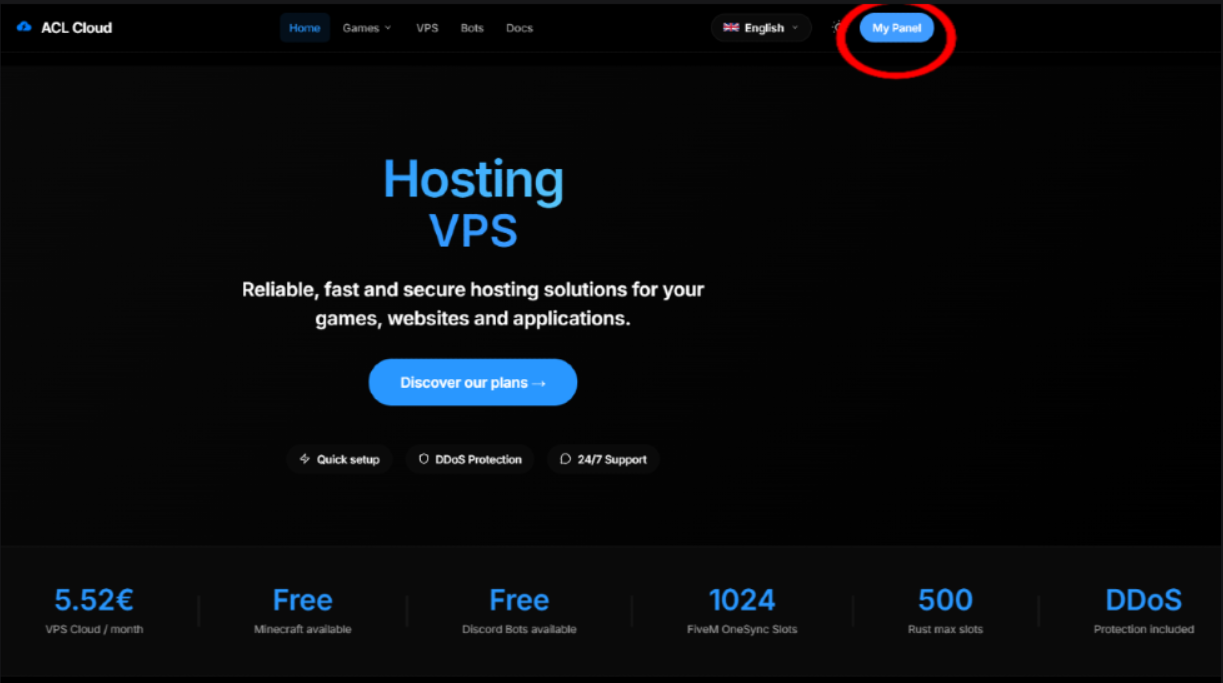
Étape 1 — Cliquer sur Mon panelImage à venir : bots-step1.png (1280×720px)
';">

Étape 2 — Commander un service

2

Cliquer sur « Commander un service »

Une fois sur votre tableau de bord, repérez et cliquez sur le bouton « Commander un service ». Cette action ouvrira le catalogue de nos offres disponibles.
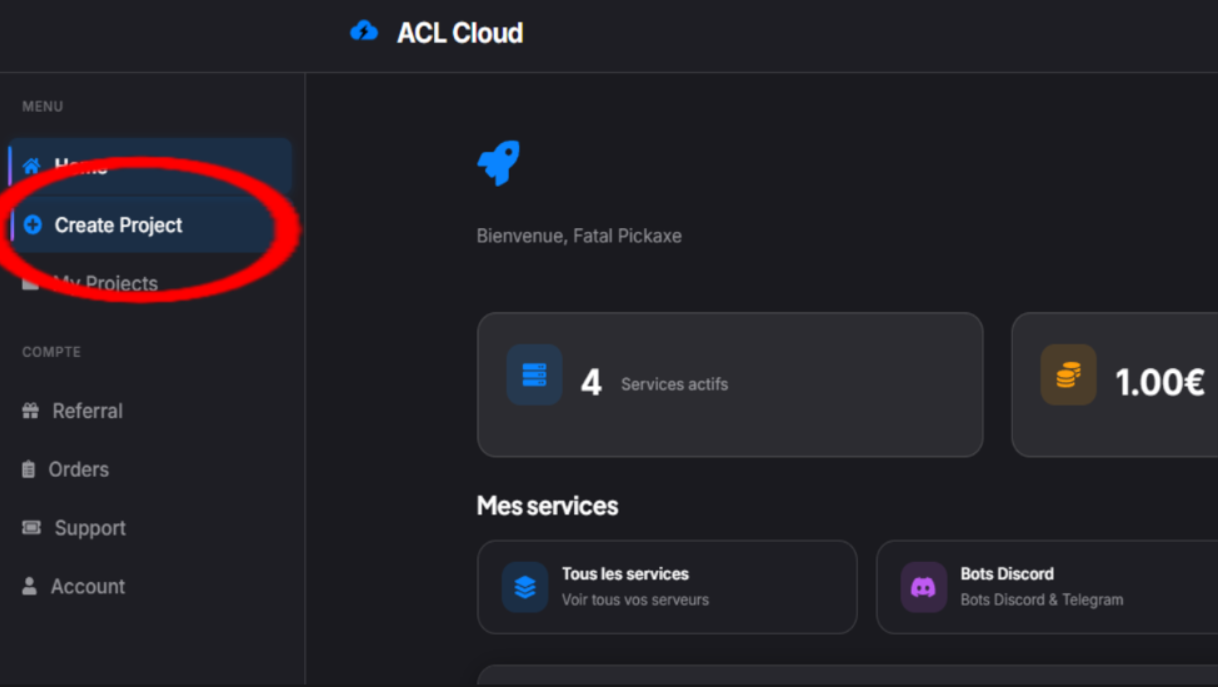
Étape 2 — Commander un serviceImage à venir : bots-step2.png (1280×720px)
';">

Étape 3 — Sélectionner « Bots Discord »

3

Choisir la catégorie Bots Discord

Dans le catalogue des services, sélectionnez la catégorie « Bots Discord ». Vous accéderez alors à la liste des offres d'hébergement dédiées aux bots et applications.
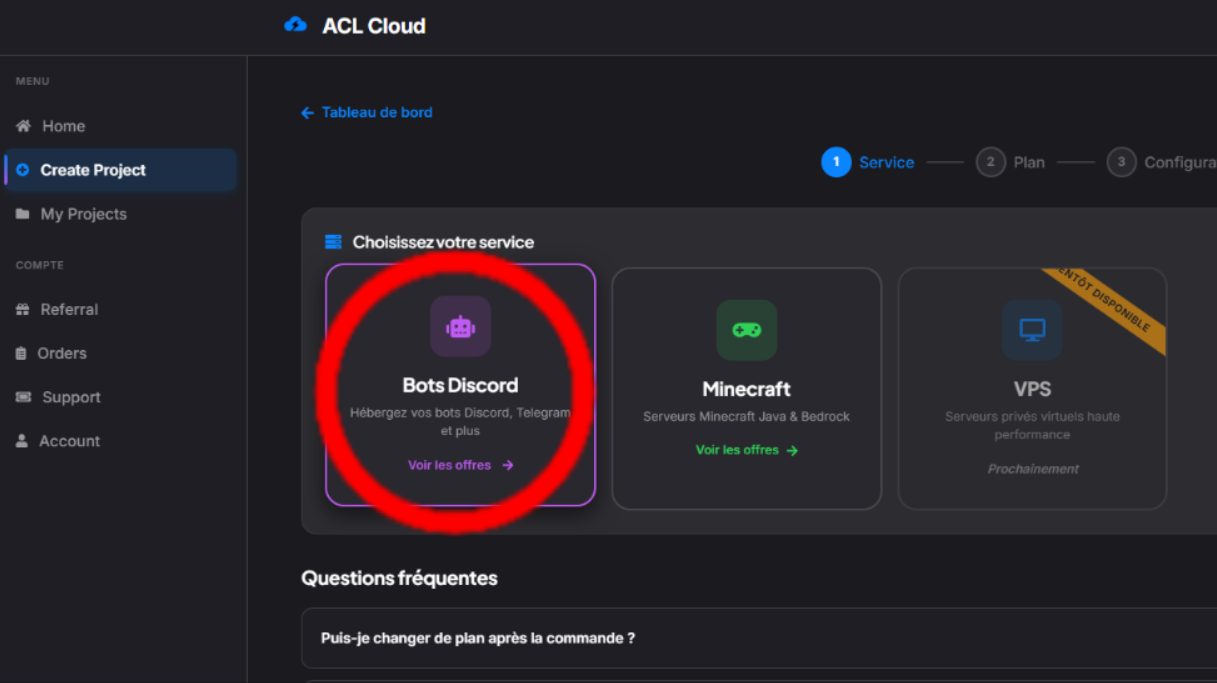
Étape 3 — Sélectionner Bots DiscordImage à venir : bots-step3.png (1280×720px)
';">

Étape 4 — Choisir une offre

4

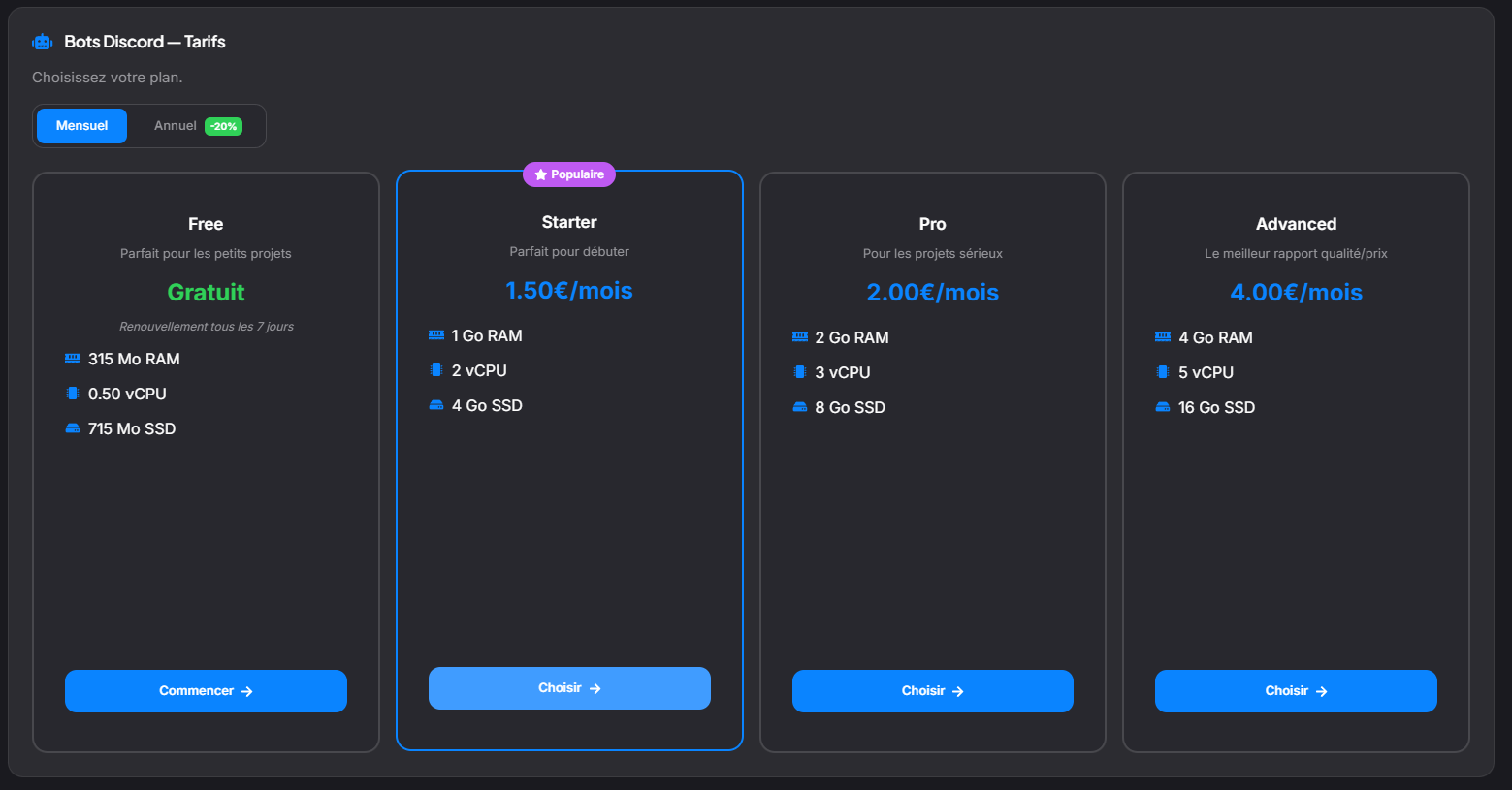
Sélectionner l'offre adaptée à vos besoins

Quatre offres sont disponibles : Free (gratuit, idéal pour tester), Starter, Pro et Advanced. Choisissez celle qui correspond le mieux aux ressources nécessaires pour votre projet. Vous pourrez toujours changer d'offre par la suite.

Étape 4 — Choisir une offreImage à venir : bots-step4.png (1280×720px)
';">

Étape 5 — Configurer le service

5

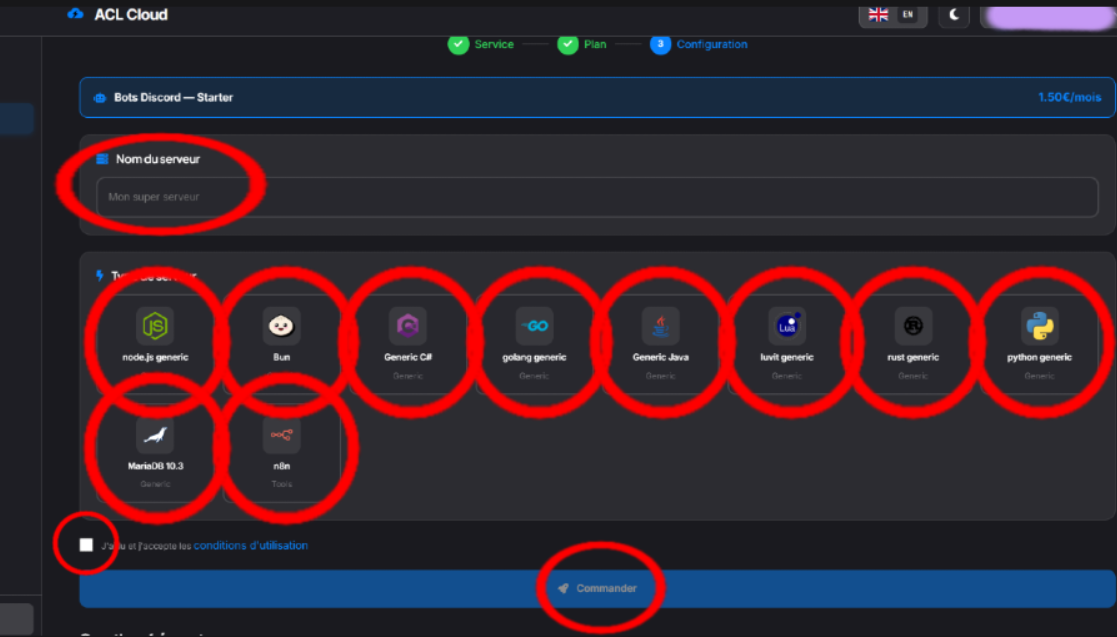
Définir un nom et choisir le type de serveur

Donnez un nom à votre service (par exemple le nom de votre bot ou de votre projet). Ensuite, sélectionnez le type de serveur correspondant à votre langage ou outil :

N'oubliez pas d'accepter les conditions d'utilisation avant de valider la commande. Sans cela, la création du service ne pourra pas aboutir.
Étape 5 — Configurer le serviceImage à venir : bots-step5.png (1280×720px)
';">

Étape 6 — Accéder à « Mes Services »

6

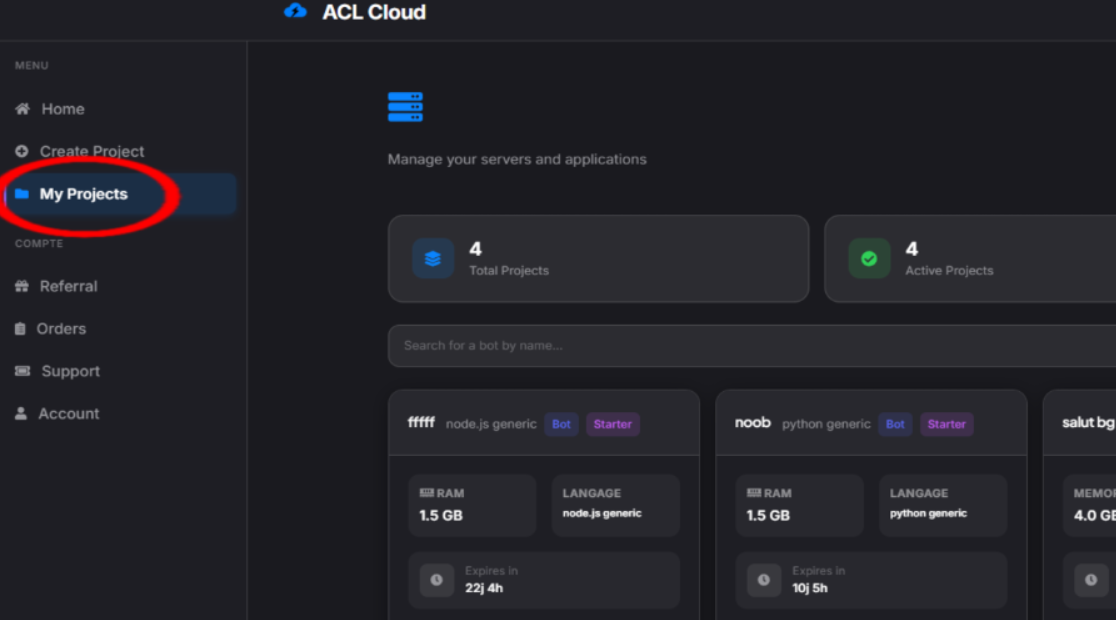
Se rendre dans « Mes Services »

Une fois la commande validée, rendez-vous dans la section « Mes Services » de votre tableau de bord. Vous y retrouverez la liste de tous vos services actifs, y compris celui que vous venez de créer.

Étape 6 — Mes ServicesImage à venir : bots-step6.png (1280×720px)
';">

Étape 7 — Gérer le bot

7

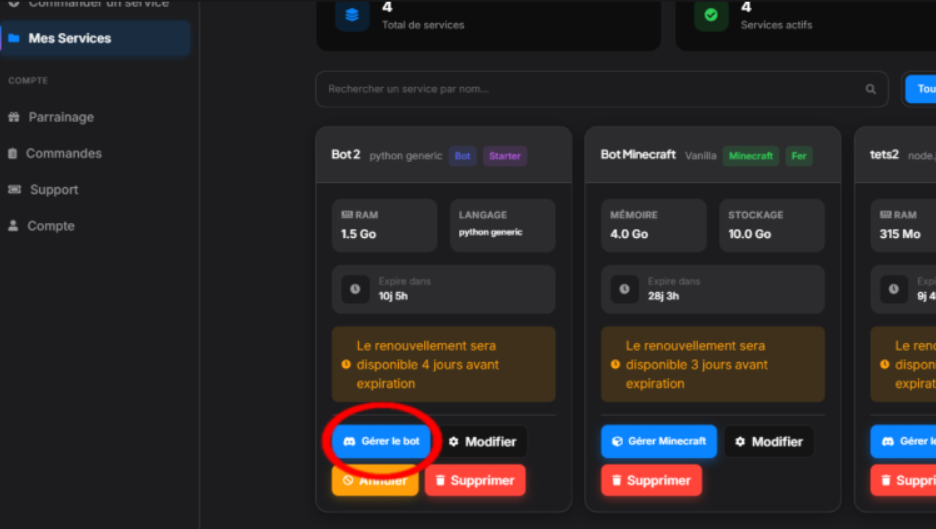
Cliquer sur « Gérer le bot »

Cliquez sur le bouton « Gérer le bot » à côté de votre service. Vous serez redirigé vers le panel de gestion de votre hébergement, où vous pourrez uploader vos fichiers, configurer le démarrage et lancer votre projet.

Étape 7 — Gérer le botImage à venir : bots-step7.png (1280×720px)
';">
Félicitations, la création de votre hébergement est terminée !
Vous pouvez maintenant importer vos fichiers et configurer le démarrage de votre projet depuis le panel de gestion.
ÉTAPE SUIVANTE
Importer les fichiers
ÉTAPE 2

Importer les fichiers de mon projet

Apprenez à uploader votre code sur notre infrastructure

Importer les fichiers de mon projet

Commencez par créer une archive ZIP contenant l'ensemble de votre code source. N'oubliez pas d'inclure votre fichier package.json (Node.js) ou requirements.txt (Python) afin que les dépendances soient installées automatiquement.

1

Créer une archive ZIP

Sélectionnez tous vos fichiers de projet et créez une archive ZIP. Assurez-vous d'inclure package.json ou requirements.txt à la racine.

2

Accéder au gestionnaire de fichiers

Connectez-vous à votre panel d'hébergement et accédez à l'onglet "Files" pour ouvrir le gestionnaire de fichiers.

3

Uploader l'archive

Glissez-déposez votre archive ZIP dans le gestionnaire de fichiers Web FTP.

4

Extraire l'archive

Faites un clic droit sur votre archive et sélectionnez l'option "Unarchive" pour extraire son contenu.

Félicitations ! Vous avez désormais uploadé votre code sur notre panel.
PRÉCÉDENT
Créer un projet
SUIVANT
Configurer son hébergement
ÉTAPE 3

Configurer son hébergement

Configurez votre environnement pour démarrer votre projet

Une fois vos fichiers téléchargés sur notre infrastructure, vous devez configurer votre hébergement pour qu'il fonctionne avec votre code.

Configurer le startup

Vous devez indiquer au système quel fichier vous souhaitez démarrer sur votre hébergement. C'est l'équivalent du node index.js ou du python start.py.

Pour ce faire, rendez-vous dans l'onglet "Startup" de votre hébergement.

Ensuite, définissez le fichier à démarrer dans la section "JS FILE" (pour Node.js) ou "PY FILE" (pour Python).

# Exemples de fichiers de démarrage
Node.js → JS FILE : index.js
Python → PY FILE : main.py

Si besoin, écrivez dans la section "ADDITIONAL PACKAGES" les modules nécessaires au fonctionnement de votre projet, en les séparant d'un espace.

# Exemple de packages additionnels Python
discord.py aiohttp python-dotenv
C'est terminé ! Votre hébergement est maintenant configuré et prêt à démarrer votre projet.
PRÉCÉDENT
Importer les fichiers
SUIVANT
Renouveler un projet
ÉTAPE 4

Renouveler mon projet

Maintenez votre hébergement actif en le renouvelant

Chez ACLClouds, nous avons fait en sorte que le renouvellement de votre service soit simple.

💳 Offre payante Le renouvellement automatique est activé par défaut.
🆓 Offre gratuite
Vous devez renouveler manuellement votre service.

Délais de renouvellement

Le temps que vous avez pour renouveler votre offre dépend de son cycle de facturation :

Bi-hebdomadaire (2 semaines)4 jours avant la date d'échéance
MensuelRenouvellement automatique

Comment renouveler ?

Rendez-vous sur votre tableau de bord puis sélectionnez votre serveur. Cliquez sur le bouton "Renouveler" pour renouveler votre serveur.

Et voilà ! Vous avez désormais renouvelé votre serveur !
PRÉCÉDENT
Configurer son hébergement
SUIVANT
Limitations & Règles
ÉTAPE 5

Limitations & Règles

Découvrez les règles et limitations de notre plateforme

ACLClouds met à votre disposition un service d'hébergement pour vos bots Discord. Afin de garantir une qualité de service optimale pour tous nos utilisateurs, certaines règles et limitations s'appliquent.

Hébergement mutualisé
Nos serveurs fonctionnent en hébergement mutualisé, ce qui signifie que plusieurs projets partagent les mêmes ressources matérielles. Cette approche nous permet de proposer un service accessible tout en maintenant des performances stables.

Types de projets acceptés

Nous acceptons tous types de projets : bots Discord (modération, musique, jeux, utilitaires), sites internet, applications web, APIs, et bien plus encore. Nous proposons également des systèmes préconfigurés comme n8n (automatisation de workflows) et Uptime Kuma (monitoring). La seule condition est le respect des règles énoncées ci-dessous.

Limites de requêtes API Discord

Toutes les offres sont limitées à 3000 requêtes par minute vers l'API Discord. Cependant, l'hébergement mutualisé de l'offre gratuite peut rendre cette limite plus facilement atteignable lors de pics d'utilisation, tandis que les offres payantes bénéficient de ressources beaucoup moins partagées pour une meilleure stabilité.

Interdiction stricte des self-bots
L'hébergement de self-bots est formellement interdit sur notre infrastructure. Toute tentative sera automatiquement détectée, les requêtes seront bloquées et votre compte sera signalé à notre équipe de modération pour sanctions appropriées.

Règles générales

Tous les projets hébergés sur ACLClouds doivent respecter :

Tout projet ne respectant pas ces règles sera suspendu et le compte associé pourra faire l'objet de sanctions.

PRÉCÉDENT
Renouveler un projet

Hébergement Web

Hébergez vos sites web avec SSL gratuit, CDN Cloudflare et backups automatiques.

Comparatif des offres

Fonctionnalit�StarterPersoProPerformance
Sites1IllimitésIllimitésIllimités
Stockage SSD1 Go100 Go250 Go500 Go
E-mails2101001000
SSL gratuit????
CDN Cloudflare?? Pro
Backups autoHebdoQuotidienQuotidien

Domaines & DNS

Configurez votre nom de domaine pour pointer vers votre hébergement.

Pointer un domaine existant

Ajoutez les enregistrements DNS suivants chez votre registrar pour pointer votre domaine vers ACLClouds :

# Enregistrements DNS � configurer
Type A @ ? IP fournie dans le panel
Type A www ? IP fournie dans le panel
Type CNAME mail ? mail.aclclouds.com
La propagation DNS peut prendre jusqu'� 24h. Utilisez dnschecker.org pour vérifier.

Sous-domaines

Créez des sous-domaines illimités depuis le panel cPanel. Chaque sous-domaine peut pointer vers un dossier diff�rent de votre hébergement.

SSL & HTTPS

S�curisez votre site avec un certificat SSL gratuit Let's Encrypt.

Activer le SSL

1

Accéder au panel

Connectez-vous à votre panel d'hébergement et allez dans "SSL/TLS".

2

G�n�rer le certificat

Cliquez sur "Installer un certificat SSL gratuit" et sélectionnez votre domaine.

3

Forcer HTTPS

Activez la redirection automatique HTTP ? HTTPS depuis les paramètres du domaine.

Les certificats sont renouvel�s automatiquement tous les 90 jours.

FTP & Fichiers

Transférez et gérez vos fichiers via FTP ou le gestionnaire en ligne.

Connexion FTP

# Paramètres de connexion FTP
H�te : ftp.aclclouds.com
Port : 21 (FTP) ou 22 (SFTP)
Login : votre identifiant panel
Dossier : /public_html/

Structure des dossiers

Bases de données

Créez et gérez vos bases de données MySQL et PostgreSQL.

Créer une base de données

1

Accéder � phpMyAdmin

Depuis le panel, cliquez sur "Bases de données" puis "phpMyAdmin".

2

Créer la base

Cliquez sur "Nouvelle base de données", entrez un nom et choisissez l'encodage utf8mb4_unicode_ci.

3

Configurer votre app

Utilisez les identifiants fournis dans votre fichier de configuration.

# Exemple de connexion PHP (PDO)
$pdo = new PDO(
  "mysql:host=localhost;dbname=ma_bdd",
  "utilisateur",
  "mot_de_passe"
);

VPS Cloud

Serveurs virtuels haute performance avec CPU AMD EPYC et SSD NVMe Gen4.

Comparatif des offres VPS

OffrevCoresRAMSSD NVMeBande passantePrix HT
VPS-148 Go75 Go400 Mbit/s5.52€/mois
VPS-2612 Go100 Go1 Gbit/s8.49€/mois
VPS-3 Recommandé824 Go200 Go1.5 Gbit/s16.99€/mois
VPS-41248 Go300 Go2 Gbit/s31.44€/mois

Inclus sur tous les VPS

Connexion SSH

Acc�dez � votre VPS via SSH pour une administration complète.

Premi�re connexion

# Connexion SSH basique
ssh root@votre_ip_vps -p 22

# Avec une clé SSH
ssh -i ~/.ssh/ma_cle root@votre_ip_vps

Configurer une clé SSH (recommandé)

1

G�n�rer une paire de clés

ssh-keygen -t ed25519 -C "mon@email.fr"

2

Copier la clé publique

ssh-copy-id root@votre_ip_vps

3

Désactiver l'auth par mot de passe

�ditez /etc/ssh/sshd_config et mettez PasswordAuthentication no.

Changez le port SSH par d�faut (22) pour r�duire les tentatives de brute-force.

Gestion OS

Installez et configurez votre système d'exploitation.

OS disponibles

R�installer l'OS

Depuis le panel ACLClouds, allez dans "R�installation" et choisissez votre OS. La r�installation prend environ 2 minutes. Toutes les donn�es seront effac�es.

Faites une sauvegarde avant toute r�installation. Les donn�es ne sont pas r�cup�rables.

Firewall & Sécurité

S�curisez votre VPS avec UFW et les bonnes pratiques.

Configurer UFW (Ubuntu/Debian)

# Installer et activer UFW
apt install ufw
ufw default deny incoming
ufw default allow outgoing

# Autoriser SSH, HTTP, HTTPS
ufw allow 22/tcp
ufw allow 80/tcp
ufw allow 443/tcp

ufw enable
ufw status verbose

Fail2Ban � Protection brute-force

# Installer Fail2Ban
apt install fail2ban
systemctl enable fail2ban
systemctl start fail2ban
La protection DDoS ACLClouds est active en amont, ind�pendamment de votre configuration.

Sauvegardes

Prot�gez vos donn�es avec les sauvegardes automatiques et manuelles.

Sauvegardes automatiques

Chaque VPS b�n�ficie d'une sauvegarde automatique quotidienne conserv�e pendant 7 jours. La restauration se fait en 1 clic depuis le panel.

Sauvegarde manuelle avec rsync

# Sauvegarder un dossier vers un serveur distant
rsync -avz --progress /var/www/
  user@backup-server:/backups/www/

# Sauvegarde compress�e locale
tar -czf backup-$(date +%Y%m%d).tar.gz /var/www/

Automatiser avec cron

# Sauvegarde quotidienne � 3h du matin
crontab -e
0 3 * * * tar -czf /backups/backup-$(date +\%Y\%m\%d).tar.gz /var/www/
Stockez vos sauvegardes sur un serveur distant ou un service S3 pour une protection maximale.